

Tin Tức
Lỗi camera không nhận thẻ nhớ: Nguyên nhân và cách xử lý
Camera vẫn xem trực tiếp bình thường nhưng ứng dụng báo “Không có thẻ nhớ”, hoặc thẻ vừa khởi tạo xong đã tiếp tục báo lỗi. Mua thẻ mới ngay có thể chưa giải quyết được vấn đề. Trước hết, cần xác định camera đang không nhận thẻ, không khởi tạo được hay chỉ chưa ghi hình.
Nếu thẻ đang có video quan trọng, hãy ngừng ghi thêm và ưu tiên sao lưu trước khi định dạng hoặc chạy thử ghi dữ liệu. Khi chưa xem được video cần giữ, nên nhờ đơn vị có chuyên môn kiểm tra thay vì khởi tạo lại nhiều lần.
Nhận biết đúng lỗi camera không nhận thẻ nhớ
Mở cài đặt camera, tìm mục Thẻ nhớ hoặc Trạng thái lưu trữ và đọc đúng thông báo. Với camera Wi-Fi gia đình, xem trực tiếp được không có nghĩa là phần lưu trữ đang hoạt động.
| Thông báo hoặc biểu hiện | Hướng kiểm tra |
| “Không có thẻ nhớ”, “No memory card”, “Please insert an SD card” | Kiểm tra cách lắp, khả năng tương thích, bản thân thẻ và khe cắm. |
| “Chưa khởi tạo”, “Uninitialized” | Camera đã nhận diện thẻ nhưng chưa sẵn sàng để lưu. Kiểm tra dữ liệu cần giữ lại trước khi khởi tạo. |
| “Thẻ bất thường”, khởi tạo thất bại | Kiểm tra định dạng, khả năng ghi của thẻ và thử một thẻ tương thích khác. |
| Thẻ báo bình thường nhưng không có video xem lại | Kiểm tra chế độ ghi, lịch ghi và thời điểm đang tìm kiếm bản ghi. |
Những nguyên nhân thường cần kiểm tra gồm thẻ lắp chưa đúng, vượt dung lượng camera hỗ trợ, không tương thích, lỗi định dạng hoặc thẻ đã xuống cấp. Ứng dụng, firmware và khe cắm cũng là các phần cần kiểm tra khi lỗi tiếp diễn.
Cách khắc phục camera không nhận thẻ nhớ
1. Tắt nguồn rồi lắp lại thẻ
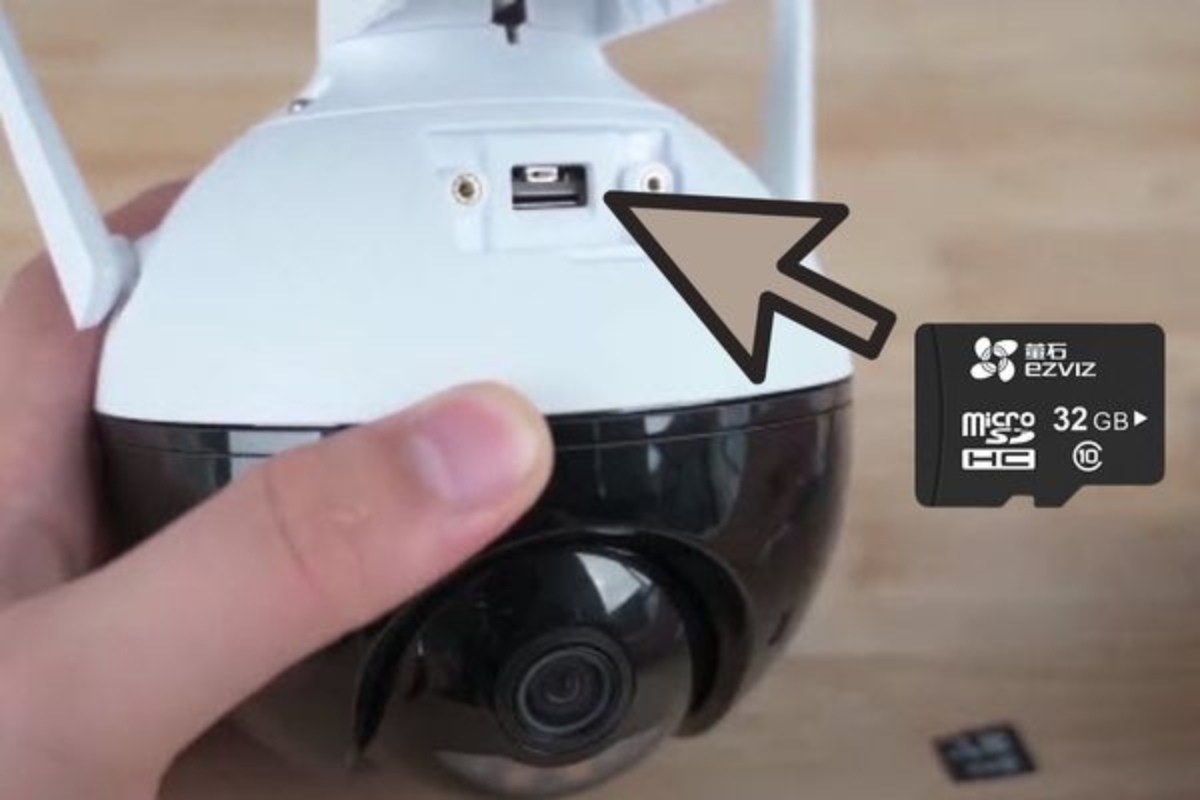
Tắt camera theo hướng dẫn của thiết bị trước khi tháo thẻ microSD. Quan sát xem thẻ có bị cong, nứt hoặc có dấu hiệu hư hỏng không, sau đó lắp lại đúng chiều và đúng vị trí. Không cố đẩy nếu thẻ bị kẹt.
Cấp nguồn lại, chờ camera hoạt động rồi kiểm tra trạng thái lưu trữ trên ứng dụng. Với camera ngoài trời, nhớ đóng kín nắp khe thẻ theo thiết kế sau khi thao tác. Nếu phát hiện nước hoặc chân tiếp xúc bị hỏng, nên chuyển sang kiểm tra kỹ thuật.
2. Kiểm tra dung lượng và dòng thẻ đang dùng
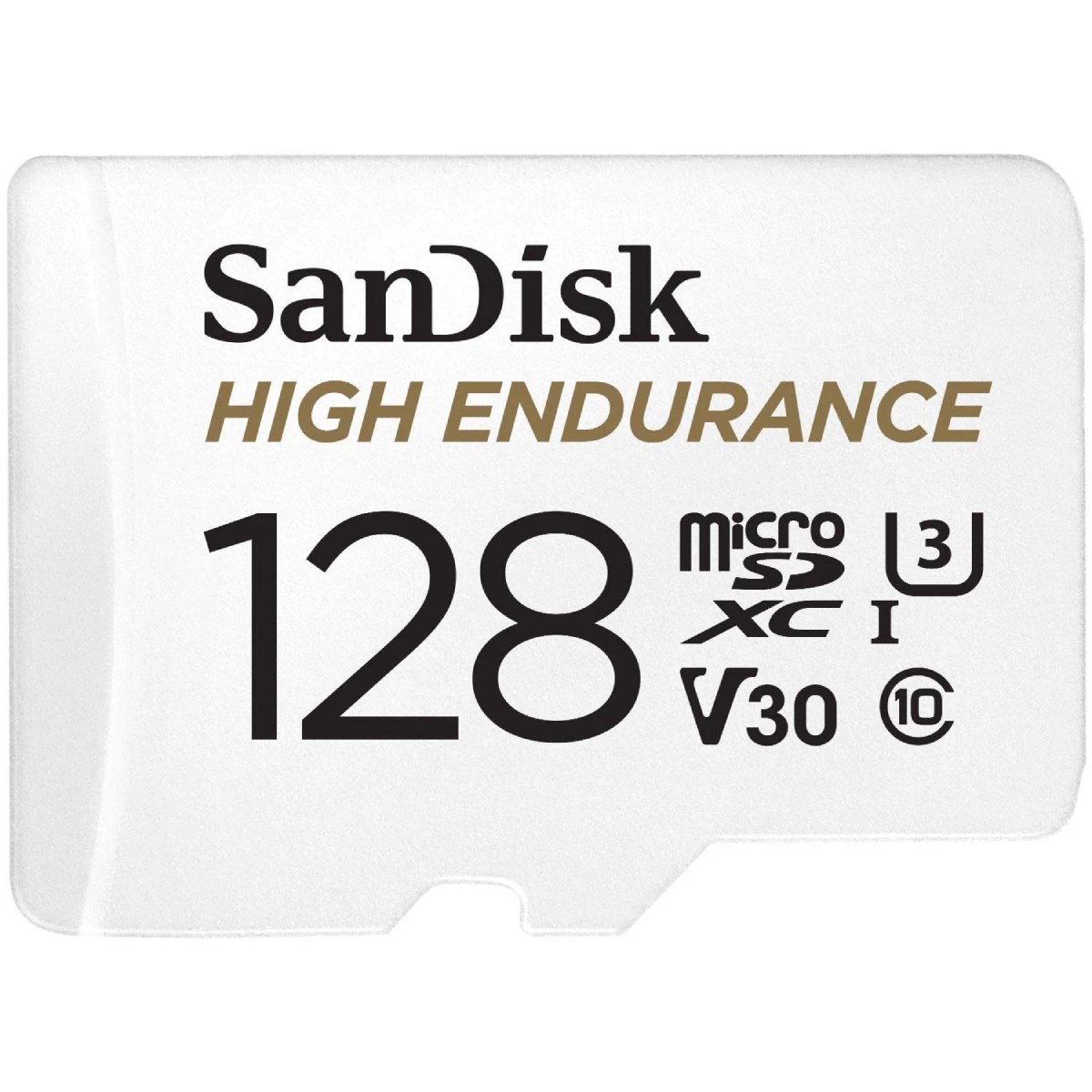
Xem thông số lưu trữ của đúng phiên bản camera. Ví dụ, thiết bị hỗ trợ tối đa 256GB thì cần chọn thẻ trong giới hạn đó. Một chiếc thẻ 512GB vẫn có thể dùng tốt trên máy tính nhưng không phù hợp với camera này.
Khi kiểm tra thẻ nhớ dùng cho camera, cần xem cả tên dòng và chuẩn tốc độ hãng yêu cầu. Cùng thương hiệu không có nghĩa là mọi dòng thẻ đều tương thích. Với thiết bị ghi thường xuyên, nên ưu tiên dòng được thiết kế cho giám sát và có khả năng ghi đè.
3. Cập nhật ứng dụng và firmware chính thức
Kiểm tra bản cập nhật ứng dụng trên kho ứng dụng và firmware trong phần cài đặt của camera. Giữ nguồn điện, kết nối ổn định trong quá trình cập nhật; thực hiện theo hướng dẫn của hãng.
Sau khi cập nhật, hãy mở lại mục lưu trữ để kiểm tra. Bước này giúp loại trừ vấn đề phần mềm trước khi kết luận thẻ hoặc khe cắm bị hỏng.
4. Khởi tạo thẻ khi camera đã nhận được thẻ
Nếu ứng dụng hiển thị thẻ nhưng báo chưa khởi tạo hoặc yêu cầu định dạng, có thể thực hiện trong ứng dụng sau khi đã xử lý dữ liệu cần giữ lại. Nếu vẫn báo “Không có thẻ nhớ” và không hiển thị mục định dạng, hãy thử chuyển sang thẻ khác.
Với lỗi thẻ nhớ camera EZVIZ, thao tác khởi tạo thường theo đường dẫn:
- Mở ứng dụng EZVIZ và vào phần cài đặt camera cần kiểm tra.
- Chọn Trạng thái lưu trữ hoặc Danh sách bản ghi.
- Chọn Thẻ nhớ, sau đó chọn Khởi tạo/Định dạng theo trạng thái hiển thị.
Tên mục có thể thay đổi tùy theo phiên bản của ứng dụng. Có thể đối chiếu với hướng dẫn khởi tạo thẻ nhớ của EZVIZ.
Nếu xử lý trên máy tính, phải dùng định dạng hệ thống tệp do hãng yêu cầu. Trong hướng dẫn hỗ trợ EZVIZ, hãng nêu FAT32 cho thẻ dưới 64GB và exFAT cho thẻ từ 64GB trở lên. Không nên mặc định rằng mọi camera đều phải chuyển sang định dạng FAT32.
5. Thử một thẻ khác để khoanh vùng lỗi
Dùng một thẻ tương thích, đã biết hoạt động tốt và không có dữ liệu cần giữ, để lắp vào camera đang bị lỗi. Đồng thời, nếu có thiết bị phù hợp, hãy kiểm tra thẻ cũ bằng camera khác hoặc bằng đầu đọc thẻ trên máy tính.
- Thẻ khác hoạt động bình thường: tập trung kiểm tra thẻ cũ, định dạng và khả năng tương thích.
- Nhiều thẻ tương thích đều không được nhận trên cùng một camera: cần kiểm tra thêm phần mềm và khe cắm của camera.
- Thẻ cũ không được máy tính nhận: hãy thử đầu đọc hoặc cổng kết nối khác trước khi kết luận thẻ bị hỏng.
Máy tính nhận đúng dung lượng nhưng chưa chứng minh được thẻ ghi ổn định. Nếu cần kiểm tra dung lượng thực và khả năng ghi, có thể nhờ kỹ thuật thực hiện phép thử ghi/đọc toàn thẻ sau khi đã sao lưu.
6. Cân nhắc khôi phục cài đặt gốc sau các bước trên
Nếu hướng dẫn của hãng đề nghị reset, hãy chuẩn bị thông tin tài khoản và cấu hình cần thiết trước khi thực hiện. Khôi phục cài đặt gốc có thể khiến bạn phải thiết lập lại camera, nên không cần làm ngay từ đầu.
Thời gian giữ nút và cách cài đặt lại cần tuân theo đúng model. Sau khi reset, nếu vẫn không nhận được nhiều thẻ phù hợp, hãy mang thiết bị đến nơi bán hoặc trung tâm hỗ trợ để kiểm tra.
Camera đã nhận thẻ nhưng không ghi hình thì xử lý thế nào?
Khi thẻ hiển thị bình thường, hãy kiểm tra phần ghi hình trước khi tiếp tục tháo thẻ hoặc định dạng:
- Đã bật lưu vào thẻ nhớ và đặt đúng lịch ghi chưa?
- Máy đang ghi liên tục hay chỉ ghi khi phát hiện sự kiện?
- Ngày giờ của camera và ngày đang chọn trong phần xem lại có khớp nhau không?
- Nếu thẻ đầy, chế độ ghi đè có được hỗ trợ và đang được bật không?
Hãy tạo một chuyển động trước ống kính trong thời gian ghi, chờ thiết bị lưu rồi mở lại đoạn vừa tạo. Kiểm tra cả hình và âm thanh nếu có nhu cầu thu âm. Đây là bước xác nhận camera đã ghi được video sau khi xử lý.
Khi nào cần thay thẻ hoặc kiểm tra camera?
Nên cân nhắc thay thẻ khi thẻ cũ tiếp tục bị lỗi trên nhiều thiết bị tương thích, không ghi dữ liệu ổn định hoặc thường xuyên yêu cầu khởi tạo lại. Nếu phải thay, ưu tiên thẻ chính hãng phục vụ nhu cầu ghi hình, có nguồn gốc rõ ràng và điều kiện bảo hành rõ ràng.
Ngược lại, nếu nhiều thẻ đang hoạt động tốt trên thiết bị khác nhưng camera không nhận, cần kiểm tra camera thay vì tiếp tục mua thêm thẻ. Khi liên hệ kỹ thuật, hãy gửi mã camera, tên dòng và dung lượng thẻ, ảnh thông báo lỗi, cùng kết quả của các bước đã thử.
Nếu chưa xác định được lỗi nằm ở thẻ hay camera, bạn có thể liên hệ Ezviz Store và gửi thông tin thiết bị để trao đổi về hướng kiểm tra. Với nhu cầu hỗ trợ tại chỗ, vui lòng tham khảo dịch vụ lắp đặt camera tại Hà Nội và mô tả rõ tình trạng trước khi đặt lịch.