

Tin Tức
Kích sóng Wi-Fi cho camera: Cách lắp và chọn bộ kích
Camera ngoài cổng cứ báo ngoại tuyến, trong khi mạng trong nhà vẫn dùng bình thường. Lắp thêm một bộ kích sóng nghe có vẻ đơn giản, nhưng cắm ở đâu, camera có tự chuyển sang mạng mới không, và liệu hình ảnh có hết giật không? Những điểm này nên được làm rõ trước khi mua thiết bị.
Kích sóng Wi-Fi cho camera có hiệu quả không?
Có, nếu nguyên nhân là vùng phủ Wi-Fi chưa tới tốt tại vị trí camera và bộ kích vẫn nhận được tín hiệu ổn định từ router. Thiết bị này, còn gọi là repeater hoặc range extender, nhận mạng Wi-Fi hiện có rồi phát lại để mở rộng vùng phủ sóng.
Với camera kết nối Wi-Fi, cần đảm bảo ổn định cả hai chặng: từ camera đến bộ kích và từ bộ kích đến router. Chỉ chặng gần camera có sóng mạnh thì chưa đủ. Bộ kích cũng không làm tăng tốc độ gói Internet đang thuê.
Kiểm tra router trước khi mua
Hãy thử đưa camera gần router, giữ nguyên bộ nguồn đang dùng nếu có thể. Nếu máy vẫn thường xuyên mất kết nối, cần kiểm tra thêm nguồn điện, router, ứng dụng và firmware. Còn nếu camera hoạt động ổn khi ở gần nhưng chập chờn tại vị trí lắp đặt, đó là dấu hiệu cần kiểm tra đường truyền Wi-Fi đến khu vực đó.
Đừng đặt bộ kích ngay cạnh camera đang mất sóng
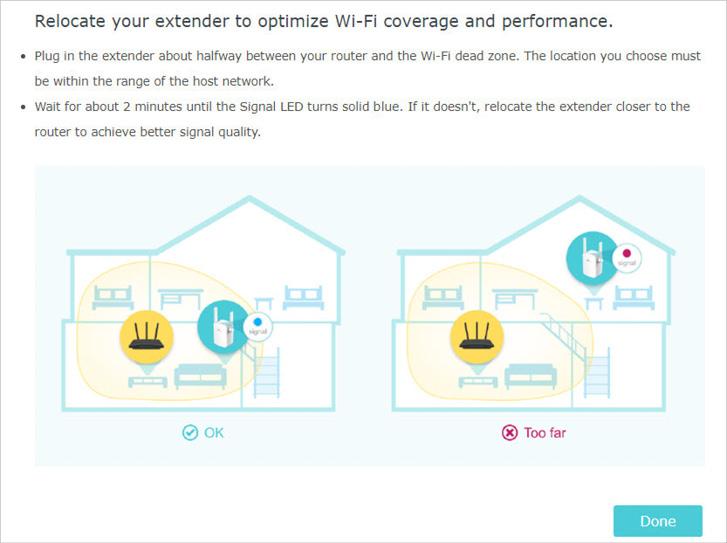
Đây là chỗ dễ chọn sai nhất. Bộ kích cần nhận được mạng tốt trước khi phát tiếp. Đặt nó vào đúng vùng router đã gần như mất sóng sẽ khiến đường truyền về router vẫn yếu, dù thiết bị ở cạnh camera.
Ví dụ, router ở phòng khách, còn camera gắn ngoài cổng. Bạn có thể thử vị trí hành lang hoặc gần cửa ra sân, nơi tín hiệu từ router vẫn ổn và đường truyền ra cổng ít vật cản hơn. Vị trí giữa hai đầu là điểm bắt đầu để thử, không yêu cầu phải chia đôi khoảng cách một cách chính xác.
- Chọn chỗ thoáng, tránh giấu sau tủ kim loại hoặc cắm sát sàn ở góc kín.
- Xem đèn báo kết nối với router hoặc sử dụng công cụ kiểm tra tín hiệu của bộ kích. Màu đèn cần được đọc theo hướng dẫn của thiết bị.
- Nếu liên kết với router yếu, hãy di chuyển bộ kích về gần router rồi thử lại với camera.
Có thể tham khảo hướng dẫn đặt bộ mở rộng Wi-Fi của TP-Link. Khi dùng cho camera ngoài sân hoặc cổng, bộ kích loại trong nhà vẫn cần được đặt ở nơi khô ráo, đúng điều kiện sử dụng của thiết bị.
Kết nối camera với mạng mở rộng
Nên cấu hình bộ kích gần router trước, sau đó mới chuyển đến vị trí đã chọn. Chuẩn bị tên và mật khẩu Wi-Fi chính, rồi làm theo hướng dẫn trong ứng dụng hoặc trên trang quản trị của hãng.
- Kết nối bộ kích với router: chọn mạng chính và nhập đúng mật khẩu, sau đó chờ thiết bị xác nhận kết nối thành công.
- Kiểm tra mạng phát lại: xác nhận băng tần camera được hỗ trợ. Khi cần dễ kiểm tra, có thể đặt tên riêng như Camera_San_24G.
- Chuyển camera sang mạng đó: thực hiện trong phần cấu hình Wi-Fi của ứng dụng camera theo hướng dẫn trên thiết bị. Với EZVIZ, hãy tìm mục Wi-Fi trong cài đặt camera và làm theo các bước hướng dẫn.
- Đặt lại bộ kích và thử sử dụng: mở hình ảnh, đàm thoại (nếu có), rồi kiểm tra xem camera có tiếp tục báo ngoại tuyến không.
Nếu bộ kích dùng cùng tên và mật khẩu với mạng chính, camera có thể tiếp tục sử dụng cấu hình cũ. Tuy nhiên, cùng tên Wi-Fi chưa đảm bảo camera đã kết nối qua bộ kích. Có thể xem danh sách thiết bị kết nối trong công cụ quản lý của bộ kích nếu được hỗ trợ.
Cuối cùng, thử xem camera qua mạng di động trên điện thoại. Bước này giúp kiểm tra trải nghiệm truy cập từ xa, thay vì chỉ thử khi đang ở trong nhà.
Hướng dẫn cách chọn thiết bị
Ưu tiên băng tần phù hợp, cách kiểm tra tín hiệu dễ hiểu và khả năng dùng dây mạng nếu sau này cần đổi phương án. Dưới đây là ba mẫu tham khảo theo thông số hãng:
| Thiết bị | Điểm cần biết | Nhu cầu có thể cân nhắc |
| MERCUSYS MW300RE V4 | Phát Wi-Fi 2.4 GHz, có đèn hỗ trợ chọn vị trí. Không có cổng Ethernet và không hỗ trợ chế độ điểm truy cập. | Mở rộng Wi-Fi cơ bản khi đã có vị trí nhận sóng router tốt. |
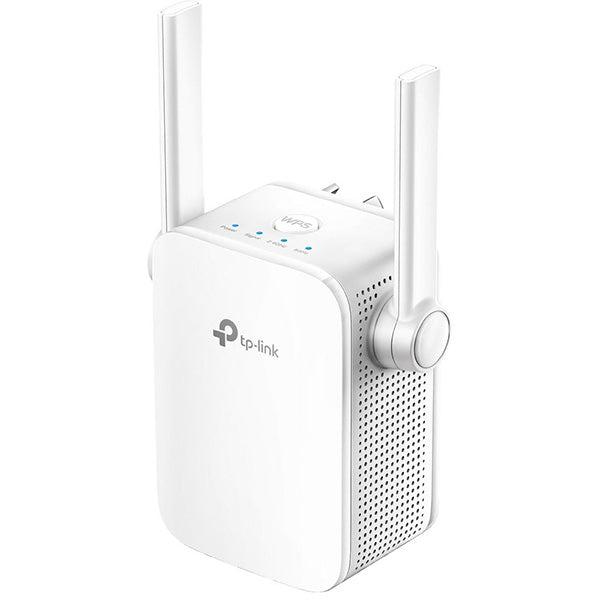
| TP-Link RE305 | Hai băng tần 2.4 GHz và 5 GHz, có cổng Ethernet và chế độ Access Point. | Muốn dùng bộ kích hai băng tần, đồng thời có phương án nối dây về router. |
| TP-Link RE505X | Hai băng tần, hỗ trợ Wi-Fi 6, cổng Gigabit Ethernet và chế độ điểm truy cập. | Nâng cấp mạng dùng chung cho camera và các thiết bị khác, hoặc triển khai access point có dây. |
Các nhãn N300, AC1200 hay AX1500 mô tả tốc độ Wi-Fi lý thuyết, không phải tốc độ camera chắc chắn nhận được hoặc phạm vi phủ sóng. Với một camera chỉ hỗ trợ Wi-Fi đời cũ, việc mua bộ kích Wi-Fi 6 cũng không biến camera thành thiết bị Wi-Fi 6.
Khi chốt mua, hãy kiểm tra phiên bản phần cứng, các tính năng cần thiết và điều kiện bảo hành. Đừng chỉ so sánh số lượng ăng-ten hoặc con số về tốc độ tối đa.
Camera chỉ dùng 2.4 GHz thì sao?
Vẫn dùng được bộ kích hai băng tần khi thiết bị có phát mạng 2.4 GHz phù hợp. Hãy bật băng tần này và chọn đúng mạng khi cài đặt camera. Cũng không nên áp dụng quy tắc “mọi camera chỉ dùng 2.4 GHz”: chẳng hạn, EZVIZ H8c Pro 2K bản R210 được hãng công bố hỗ trợ cả 2.4 GHz và 5 GHz.
Nếu phải đưa mạng qua nhiều tầng hoặc ra tận cổng xa
Khi không tìm được vị trí đặt bộ kích mà cả hai chặng đều ổn định, nên đổi cách kết nối.
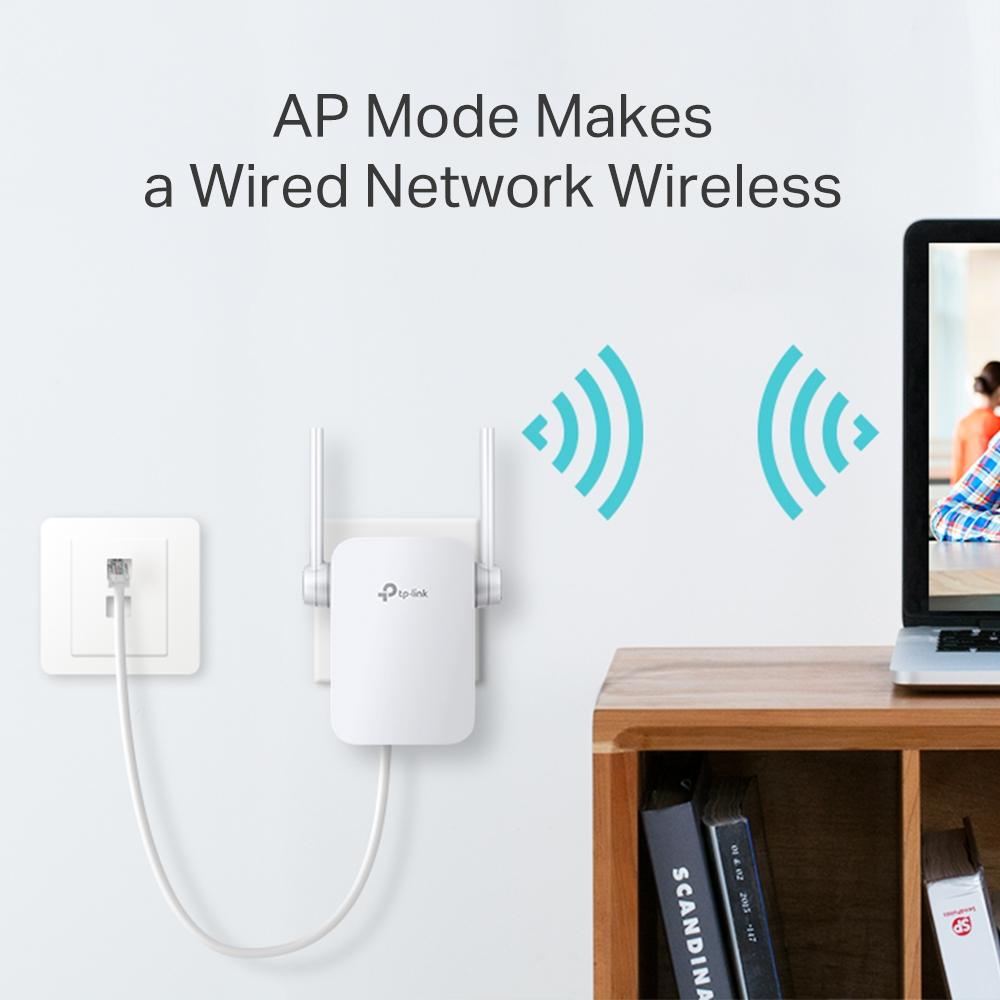
Access point nối dây là lựa chọn đáng xem xét trước nếu có thể đi cáp mạng. Dây Ethernet nối mạng từ router đến điểm phát gần camera; camera kết nối Wi-Fi với điểm phát đó. Nhờ vậy, chặng về router không còn phải thu rồi phát lại qua Wi-Fi. Một số bộ kích trong bảng hỗ trợ chế độ này, nên có thể tận dụng thiết bị đã mua.
Nếu camera có cổng Ethernet, cũng có thể cân nhắc kéo dây trực tiếp đến camera. Nguồn điện vẫn phải được bố trí theo thiết kế của máy; có cổng mạng không đồng nghĩa với việc máy hỗ trợ cấp nguồn PoE.
Với nhà nhiều tầng và nhiều khu vực cần phủ sóng, hệ thống mesh giúp quản lý các điểm phát đồng bộ hơn. Dù vậy, các nút mesh kết nối không dây vẫn cần liên kết tốt với nhau. Khi có dây và hệ thống hỗ trợ, đường nối có dây giữa các nút là một phương án đáng cân nhắc.
Ở vườn hoặc công trình tách xa nhà, nếu việc đưa mạng ra không phù hợp, có thể xem camera sử dụng SIM 4G. Khi đó, cần kiểm tra sóng di động, gói dữ liệu và nguồn điện tại nơi lắp đặt.
Đầy vạch sóng mà hình vẫn giật?
Vạch Wi-Fi chủ yếu phản ánh tín hiệu của một liên kết, không thể hiện toàn bộ đường truyền. Camera có thể ở rất gần bộ kích, nhưng bộ kích lại nhận được tín hiệu mạng yếu từ router. Ngoài ra, khi xem từ xa còn phải xét tốc độ tải lên của Internet tại nhà và kết nối của điện thoại.
Bản thân chế độ repeater cũng thêm một chặng truyền không dây, có thể làm giảm băng thông khả dụng. Vì vậy, nên hạn chế mắc nối tiếp nhiều bộ kích để kéo sóng đi xa hơn. Với nhiều camera cùng truyền hình ảnh, cần kiểm tra khi các máy hoạt động đồng thời, thay vì chỉ thử từng máy riêng lẻ.
Nên bắt đầu từ đâu với camera nhà bạn?
Nếu chỉ có một vị trí Wi-Fi yếu và vẫn tìm được điểm đặt trung gian có tín hiệu tốt, thì bộ kích sóng là một phương án có thể thử. Nếu đường truyền phải đi qua nhiều vật cản hoặc phục vụ nhiều camera, hãy cân nhắc dùng access point có dây trước khi mua thêm nhiều repeater.
Bạn có thể gửi sơ đồ đơn giản về vị trí router, các bức tường và camera cho Ezviz Store để trao đổi về cách bố trí. Với dịch vụ lắp đặt camera tại Hà Nội, nên thống nhất kiểm tra kết nối tại vị trí thực tế và thử xem từ xa trước khi bàn giao.