

Tin Tức
Tắt thông báo chuyển động camera EZVIZ: Cách làm đơn giản
Điện thoại liên tục báo có chuyển động khi người nhà đi qua phòng khách, xe chạy ngang cổng hoặc cây ngoài sân đung đưa? Muốn bớt phiền nhưng vẫn theo dõi được ngôi nhà, bạn cần chỉnh đúng mục. Thông báo trên điện thoại, còi tại camera và chức năng phát hiện chuyển động rất dễ bị nhầm lẫn với nhau.
Cách tắt thông báo chuyển động camera EZVIZ trên ứng dụng
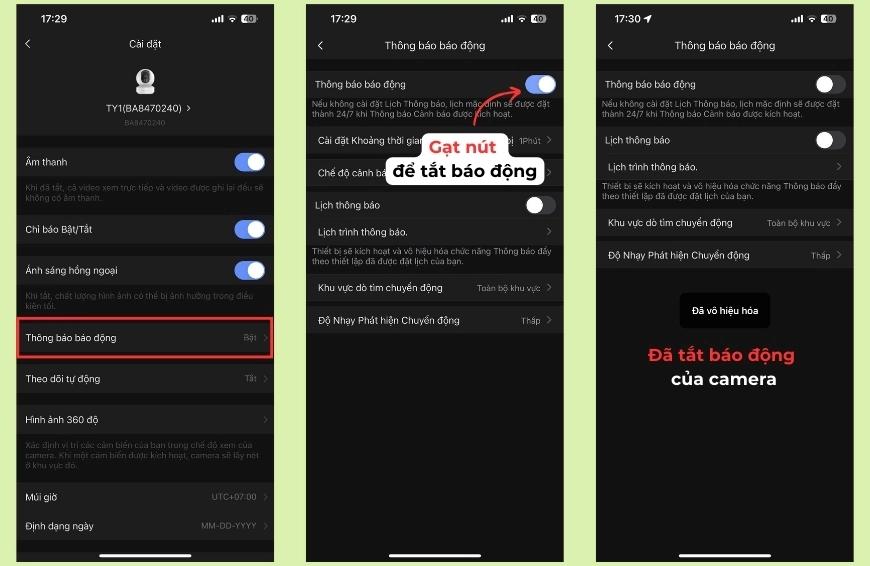
Trước tiên, mở ứng dụng EZVIZ và chọn đúng camera đang gửi cảnh báo. Tên menu có thể khác nhau giữa các phiên bản ứng dụng; hãy đối chiếu 2 giao diện dưới đây.
- Ở trang chủ, nhấn vào biểu tượng 3 chấm bên cạnh tên camera để vào Cài đặt thiết bị.
- Nếu có mục Thông báo báo động (Alarm Notification), hãy mở mục này và gạt công tắc sang vị trí Tắt.
- Nếu giao diện hiển thị Thông báo / Thông báo tin nhắn, hãy tìm và tắt Thông báo ứng dụng EZVIZ (EZVIZ App Notification).
Ở giao diện tách riêng 2 công tắc, hãy giữ Nhận tin nhắn thiết bị nếu bạn vẫn muốn xem các sự kiện trong ứng dụng. Mục này khác với thông báo đẩy xuất hiện trên màn hình điện thoại.
Nếu bạn đã từng đặt lịch nhận cảnh báo, hãy kiểm tra và xóa các khung giờ cũ khi bạn muốn tắt hoàn toàn. Sau đó thử đi qua vùng giám sát để kiểm tra thông báo mới.
Tắt thông báo EZVIZ trên một điện thoại mà không ảnh hưởng người dùng khác
Gia đình cùng xem camera nhưng chỉ bạn muốn ngừng nhận cảnh báo? Chặn thông báo EZVIZ trong cài đặt điện thoại chỉ tác động đến máy đang chỉnh, không thay đổi quyền thông báo trên điện thoại của người khác.
- iPhone: vào Cài đặt → Ứng dụng → EZVIZ → Thông báo, tắt “Cho phép thông báo”. Bạn cũng có thể tìm EZVIZ trong danh sách ở mục Cài đặt → Thông báo.
- Android: vào Cài đặt → Thông báo → Thông báo của ứng dụng → EZVIZ, tắt quyền thông báo. Một số máy đặt mục này trong Ứng dụng → EZVIZ → Thông báo.
Cách này chặn thông báo của cả ứng dụng EZVIZ trên điện thoại đó, bao gồm các camera khác trong tài khoản. Muốn giữ cảnh báo ở cổng nhưng tắt camera phòng khách, hãy chỉnh riêng từng thiết bị trong ứng dụng.
Cách tắt âm báo EZVIZ nhưng vẫn hiển thị thông báo trên điện thoại
Bạn có thể giữ thông báo và chỉ tắt âm báo: trên iPhone, tắt âm thanh trong phần thông báo của EZVIZ; trên Android, chọn danh mục thông báo cần chỉnh rồi chuyển sang Im lặng (nếu có). Cách này phù hợp khi vẫn muốn nhận cảnh báo nhưng không muốn điện thoại liên tục phát tiếng.
Cách đặt lịch nhận cảnh báo EZVIZ theo giờ vắng nhà
Chẳng hạn, bạn chỉ cần nhận thông báo từ 8 giờ đến 17 giờ vào những ngày đi làm. Dùng lịch thông báo sẽ đỡ phải bật, tắt thủ công mỗi ngày.
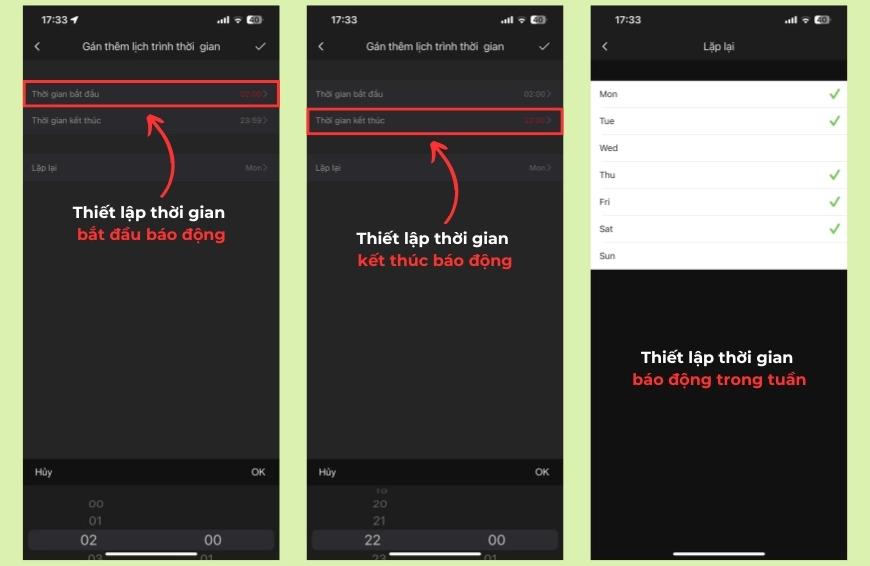
Với giao diện có Lịch thông báo (Notification Schedule), thực hiện như sau:
- Vào Cài đặt thiết bị → Thông báo tin nhắn và bật Nhận tin nhắn thiết bị.
- Chọn Lịch thông báo → Lịch tùy chỉnh → Thêm lịch.
- Chọn ngày, khoảng giờ muốn nhận cảnh báo rồi nhấn Lưu.
- Theo hướng dẫn cho giao diện này, EZVIZ yêu cầu thoát trang lập lịch và tắt công tắc chính Thông báo ứng dụng EZVIZ; lịch sẽ có hiệu lực ở khoảng giờ tiếp theo đã đặt.
Bước cuối dễ gây nhầm, nên bạn có thể đối chiếu hướng dẫn đặt lịch thông báo của EZVIZ. Nếu màn hình của bạn dùng mục Device Reminder Plan, đó là lịch nhận tin nhắn thiết bị, có cách thiết lập riêng.
Hãy thử lại trong khung giờ vừa đặt. Nếu đã chặn toàn bộ thông báo EZVIZ trong cài đặt điện thoại, cần cấp lại quyền thì lịch mới có thể gửi thông báo đến điện thoại.
Cách tắt còi và đèn cảnh báo khi camera EZVIZ phát hiện chuyển động
Tiếng còi từ camera được điều khiển riêng, tách biệt với thông báo trên điện thoại. Vì vậy, tắt thông báo đẩy vẫn có thể để camera phát âm thanh khi phát hiện chuyển động.
Ví dụ trên EZVIZ H8c, trong cài đặt thiết bị có mục Audible Notification để chọn Mute, và mục Light Notification để điều khiển đèn cảnh báo. Muốn ngừng cả còi lẫn đèn chớp, cần kiểm tra cả 2 mục.
Chú ý chọn đúng phần cảnh báo: mục Audio có thể điều khiển âm thanh trong hình trực tiếp và video lưu, không phải công tắc tắt còi.
Tắt thông báo có làm camera ngừng ghi hình không?
Tắt thông báo không đồng nghĩa với việc tắt ghi hình. EZVIZ xác nhận video sự kiện vẫn tiếp tục được ghi khi tắt thông báo. Việc lưu vào thẻ nhớ hoặc CloudPlay vẫn cần đáp ứng các điều kiện lưu trữ đã được thiết lập.
Tuy nhiên, nếu bạn tắt luôn tính năng phát hiện chuyển động, chế độ ghi theo sự kiện có thể sẽ không còn được kích hoạt như trước. Chế độ ngủ hoặc ngắt nguồn cũng là những thao tác khác, ảnh hưởng đến hoạt động giám sát.
Sau khi chỉnh, hãy chuyển đến vùng quan sát rồi mở mục phát lại để kiểm tra đoạn video mới. Đây là cách đơn giản để đảm bảo camera vẫn lưu đúng theo nhu cầu.
Điều chỉnh vùng phát hiện và độ nhạy để giảm thông báo không cần thiết
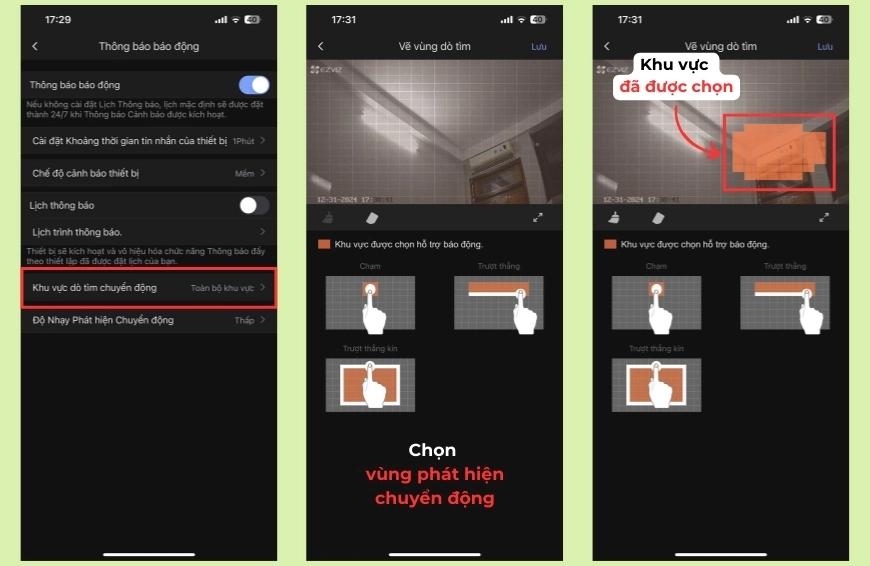
Nếu thông báo vẫn cần cho việc bảo vệ nhà, bạn có thể chỉnh lại vùng và đối tượng phát hiện trước khi tắt hẳn:
- Với camera trong nhà, đặt lịch phù hợp với giờ sinh hoạt để hạn chế cảnh báo khi cả nhà đang đi lại.
- Với camera ngoài trời, thu hẹp vùng phát hiện vào cổng hoặc lối vào, tránh lấy cả đường xe chạy và tán cây.
- Nếu máy hỗ trợ, hãy chọn phát hiện hình dáng người để giảm cảnh báo do những thay đổi hình ảnh khác. Tính năng này không phân biệt giữa người nhà và người lạ.
Với camera chống trộm, nên thử đi qua lối vào sau khi chỉnh độ nhạy để kiểm tra xem máy còn nhận đúng chuyển động cần cảnh báo hay không.
Cách xử lý khi đã tắt thông báo EZVIZ nhưng điện thoại vẫn nhận cảnh báo
Hãy mở thông báo mới và xem tên thiết bị gửi đến. Nhà có nhiều camera rất dễ tắt nhầm. Tiếp đó, kiểm tra lịch đã lưu và phân biệt thông báo đẩy mới với các sự kiện cũ đang hiển thị trong ứng dụng.
Muốn bật lại, hãy mở công tắc thông báo của camera và cấp quyền cho EZVIZ trong cài đặt điện thoại. Bạn không cần xóa camera khỏi tài khoản hoặc định dạng thẻ nhớ để thay đổi thông báo.
Nếu chưa tìm được đúng menu, bạn có thể liên hệ Ezviz Store, gửi tên model và ảnh chụp màn hình phần cài đặt để được hướng dẫn. Với nhu cầu lắp đặt camera tại Hà Nội, hãy trao đổi trước vùng và giờ cần cảnh báo để cấu hình ngay khi bàn giao.