
Hướng dẫn sử dụng
Cấu hình camera IP Hikvision vào đầu ghi theo quy chuẩn QCVN 11:2026/BCA
Cấu hình camera IP Hikvision vào đầu ghi theo quy chuẩn QCVN 11:2026/BCA
Hôm nay Ezviz Store sẽ hướng dẫn Cấu hình camera IP Hikvision vào đầu ghi quy chuẩn QCVN 11:2026/BCA
Tóm tắt nhanh: Camera IP Hikvision sản xuất theo quy chuẩn QCVN 11:2026/BCA xuất xưởng ở trạng thái chưa kích hoạt. Mỗi camera phải được đặt mật khẩu riêng, và các giao diện mạng không dùng phải được tắt. Vì vậy, nếu cắm camera mới vào đầu ghi mà đầu ghi không nhận, đừng vội nghĩ camera lỗi. Bạn cần làm 3 việc:
- Kích hoạt camera bằng phần mềm HiTools Delivery.
- Bật RTSP và SDK trên camera.
- Thêm camera vào đầu ghi bằng giao thức Hikvision, cổng 8000.
Toàn bộ quy trình mất khoảng 5–10 phút cho mỗi camera.
Bài viết của Phạm Quang Thụ, Giám đốc EZVIZ Store (Công ty TNHH Công nghệ Thông minh PTU). Cập nhật 18/11/2026. Quy trình dựa trên tài liệu kỹ thuật “Hướng dẫn kích hoạt camera đạt chuẩn QCVN11-2026 bằng HiTools Delivery và Web” của nhà phân phối Hikvision tại Việt Nam (20/10/2026).
QCVN 11:2026/BCA là gì và vì sao ảnh hưởng tới việc lắp đầu ghi?
QCVN 11:2026/BCA là quy chuẩn kỹ thuật quốc gia “Thiết bị camera giám sát sử dụng giao thức Internet – Các yêu cầu an ninh mạng cơ bản”.
- Ban hành: Bộ Công an, kèm Thông tư 48/2026/TT-BCA ngày 12/5/2026.
- Hiệu lực: từ 01/7/2026.
- Áp dụng cho: tổ chức, cá nhân sản xuất, kinh doanh và nhập khẩu camera IP tại Việt Nam.
- Thay thế: quy chuẩn năm 2021 của Bộ Thông tin và Truyền thông.
Một số yêu cầu của quy chuẩn tác động trực tiếp tới công việc của thợ lắp đặt:
| Yêu cầu trong QCVN 11:2026/BCA | Ảnh hưởng khi lắp camera vào đầu ghi |
|---|---|
| Khởi tạo mật khẩu duy nhất (mục 2.1): mỗi thiết bị một mật khẩu riêng hoặc do người dùng tự đặt | Không còn mật khẩu mặc định dùng chung. Camera phải được kích hoạt và đặt mật khẩu trước khi đầu ghi đăng nhập được |
| Chống tấn công vét cạn qua giao diện mạng (mục 2.1.5) | Nhập sai mật khẩu nhiều lần, camera có thể tạm khoá đăng nhập |
| Vô hiệu hoá giao diện không sử dụng (mục 2.6.1) | Một số dịch vụ có thể đang tắt sau khi kích hoạt. Theo tài liệu của nhà phân phối Hikvision, phải bật RTSP và SDK thì mới gán được về đầu ghi |
| Kênh giao tiếp dùng mật mã an toàn (mục 2.5) | Xác thực mặc định dùng thuật toán mạnh (SHA256). Đầu ghi đời cũ có thể cần chọn chế độ tương thích |
| Quản lý cập nhật (mục 2.3) | Nên cập nhật firmware đầu ghi lên bản mới nhất trước khi thêm camera đời mới |
Bạn đang dùng camera Wi-Fi EZVIZ? Camera EZVIZ được kích hoạt qua app EZVIZ, cách thêm vào đầu ghi khác với bài này. Xem cách add camera EZVIZ vào đầu ghi Hikvision.
Chuẩn bị trước khi cấu hình
- Máy tính Windows 7 trở lên, bản 64-bit. HiTools Delivery không hỗ trợ Windows 32-bit. Máy tính phải cùng mạng LAN với camera.
- Camera IP Hikvision đã cấp nguồn, qua adapter hoặc switch PoE, và cắm dây mạng.
- Đầu ghi hình NVR đã có ổ cứng và đã kích hoạt. Ví dụ: đầu ghi 4 kênh DS-7604NXI-K1 hoặc 8 kênh DS-7608NXI-K1. Nếu chưa phân biệt NVR, DVR, XVR, xem các loại đầu ghi camera.
- Bảng ghi chép địa chỉ IP và mật khẩu của từng camera. Theo quy chuẩn, mỗi camera nên có mật khẩu riêng.
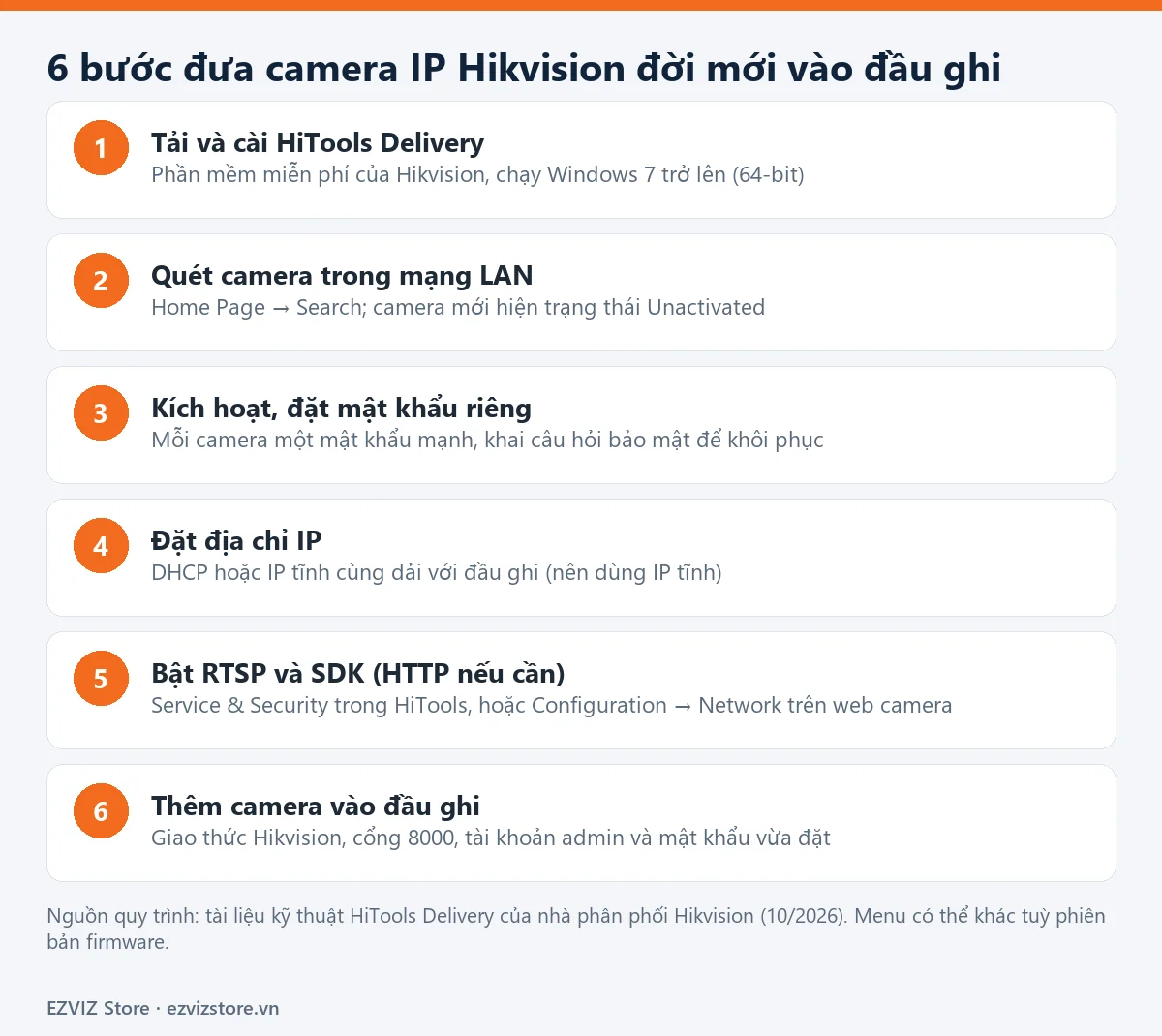
Bước 1: Tải và cài đặt HiTools Delivery
HiTools Delivery là công cụ miễn phí của Hikvision dành cho bàn giao thiết bị. Phần mềm tích hợp chức năng SADP (tìm thiết bị), kích hoạt hàng loạt, đổi IP, đặt lại mật khẩu, nâng cấp firmware và cấu hình tham số.
- Truy cập trang HiTools Delivery trên hikvision.com, bấm Download và đồng ý điều khoản giấy phép của Hikvision. Nên tải bản mới nhất; tài liệu tham khảo dùng V2.1.2.1, khoảng 107 MB, phát hành 04/09/2026.
- Cài đặt như phần mềm thông thường. Mở phần mềm, màn hình Home Page có các khối Device Management, Device Configuration và Maintenance & Security.
Bước 2: Quét và kích hoạt camera
- Ở Home Page, mục Device Management, bấm Search. Phần mềm quét các thiết bị trong cùng mạng LAN.
- Camera mới hiện cột Activation Status = Unactivated. Tích chọn camera cần kích hoạt.
- Ở khung Device Activation bên phải, nhập New Password và Confirm Password. Nên dùng mật khẩu đạt mức Strong: chữ hoa, chữ thường, số, ký tự đặc biệt.
- Bấm Activation. Trạng thái chuyển sang Activated.
- Phần mềm hiện Account Security Settings. Chọn 3 câu hỏi bảo mật và câu trả lời, hoặc khai email khôi phục, rồi bấm OK. Đây là cách lấy lại quyền truy cập nếu quên mật khẩu, nên ghi lại cẩn thận.
Kích hoạt nhiều camera cùng lúc: tích chọn nhiều dòng rồi kích hoạt một lần. Vẫn nên đặt mật khẩu khác nhau cho từng camera để đúng tinh thần “mật khẩu duy nhất” của QCVN 11:2026/BCA.
Bước 3: Đặt địa chỉ IP cho camera
- Vẫn chọn camera vừa kích hoạt. Ở khung Edit Network Parameters:
- Tích Enable DHCP để camera tự nhận IP, hoặc
- Bỏ DHCP và nhập IPv4 Address, Subnet Mask, Gateway theo ý muốn.
- Nhập Admin Password, tức mật khẩu vừa kích hoạt, rồi bấm Edit.
Khuyến nghị: dùng IP tĩnh cùng dải với đầu ghi. Ví dụ đầu ghi 192.168.1.100 thì camera đặt 192.168.1.64, 192.168.1.65… Nếu dùng DHCP, camera có thể đổi IP sau khi mất điện và đầu ghi mất kết nối.
Bước 4: Bật RTSP, SDK (và HTTP) bằng HiTools Delivery
Đây là bước hay bị bỏ sót nhất với camera đời mới.
- Ở danh sách tìm kiếm, tích camera rồi bấm Add to Device List. Nhập User Name: admin và mật khẩu camera, chọn nhóm (mặc định Ungrouped Devices), rồi bấm OK.
- Vào Device List (biểu tượng bên trái), hoặc từ Home Page chọn Device Management. Bấm Maintenance.
- Tích chọn camera, bấm Service & Security.
- Ở mục Services, tích HTTP(S), RTSP và SDK(S).
- Ở mục RTSP, chọn:
- Authentication Method:
digest/basic - Digest Algorithm:
MD5/SHA256
Chế độ này giúp các đầu ghi đời cũ vẫn đăng nhập được.
- Authentication Method:
- Ở mục SDK(s), bật SDK, có thể bật thêm Enhanced SDK. Bấm OK.
Cách 2: Bật RTSP, SDK bằng trình duyệt web
Dùng cách này khi không cài được HiTools Delivery, ví dụ máy macOS hoặc máy công ty bị khoá cài phần mềm.
- Vào web camera bằng HTTPS. Sau khi kích hoạt, HTTP có thể chưa bật, nên gõ
https://+ IP camera, ví dụhttps://192.168.1.64.- Trình duyệt báo “Kết nối không riêng tư” vì camera dùng chứng chỉ tự ký. Bấm Nâng cao (Advanced), rồi Tiếp tục truy cập địa chỉ IP.
- Chỉ làm vậy với camera trong mạng nội bộ của bạn.
- Đăng nhập bằng user admin và mật khẩu kích hoạt.
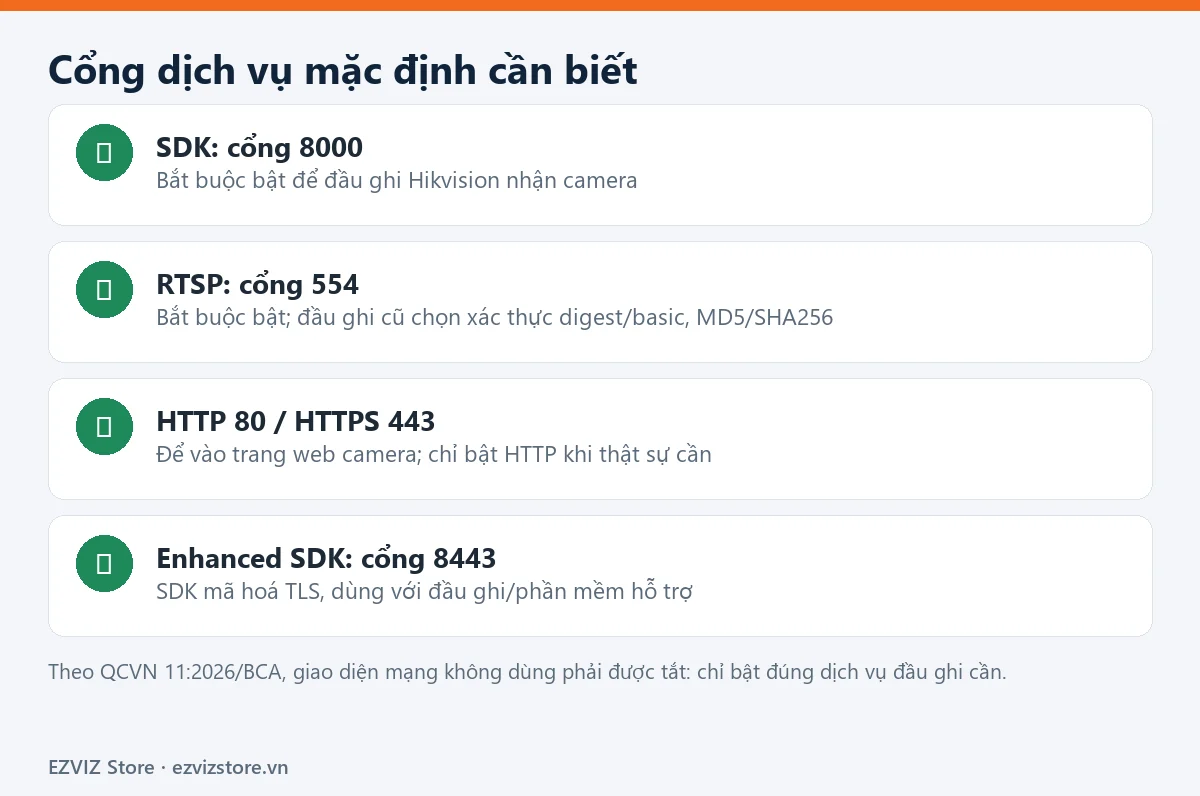
- Bật HTTP (nếu cần): Configuration → Network → Network Service → HTTP(S), bật Enable, cổng mặc định 80, rồi bấm Save.
- Bật RTSP: cùng mục Network Service → RTSP.
- Bật Enable, cổng mặc định 554.
- Ở RTSP Authentication, chọn digest/basic và MD5/SHA256.
- Bấm Save.
- Bật SDK: Configuration → Network → Platform Access → SDK Service.
- Bật Enable, cổng mặc định 8000.
- Enhanced SDK Service dùng cổng 8443.
- Bấm Save.
Lưu ý quan trọng: phải bật cả SDK và RTSP thì đầu ghi mới gán được camera. Chỉ bật một trong hai, đầu ghi vẫn báo lỗi kết nối.
Bước 5: Thêm camera vào đầu ghi Hikvision
Tên menu có thể khác nhau tuỳ dòng đầu ghi và phiên bản firmware. Trình tự chung như sau:
- Trên đầu ghi (màn hình hoặc web), vào Camera Management → IP Camera (hoặc Configuration → Camera).
- Bấm Add (thêm thủ công). Nhập:
- IP Address: địa chỉ đã đặt ở Bước 3.
- Protocol: Hikvision.
- Management Port: 8000.
- User Name: admin.
- Password: mật khẩu kích hoạt của camera đó.
- Bấm OK. Trạng thái camera chuyển sang Online và có hình ở Live View là xong.
Không nên dùng chức năng Quick Add/Plug & Play với camera đã kích hoạt bằng mật khẩu riêng. Đầu ghi sẽ thử đăng nhập bằng mật khẩu của chính đầu ghi, sai nhiều lần thì camera tạm khoá.
Lỗi thường gặp và cách xử lý
| Hiện tượng trên đầu ghi | Nguyên nhân hay gặp | Cách xử lý |
|---|---|---|
| “Network error” / camera Offline | Chưa bật SDK hoặc RTSP; sai cổng 8000 | Bật lại cả hai (Bước 4); kiểm tra Management Port = 8000 |
| “User name or password error” | Sai mật khẩu, hoặc đầu ghi cũ không hỗ trợ SHA256 | Nhập lại mật khẩu; đặt RTSP Authentication digest/basic + MD5/SHA256; cập nhật firmware đầu ghi |
| Camera bị khoá đăng nhập | Thử sai mật khẩu nhiều lần (cơ chế chống vét cạn) | Đợi hết thời gian khoá hoặc khởi động lại camera, rồi nhập đúng mật khẩu |
| Lúc nhận lúc mất | Camera dùng DHCP nên đổi IP | Đặt IP tĩnh (Bước 3) |
| Không vào được web camera | HTTP chưa bật | Vào bằng https://IP (Cách 2) |
| Quên mật khẩu camera | — | Dùng Reset Password trong HiTools Delivery với câu hỏi bảo mật/email đã khai ở Bước 2 |
Giữ camera an toàn sau khi cấu hình
- Chỉ bật dịch vụ cần dùng. Đầu ghi cần RTSP và SDK. HTTP chỉ bật khi cần cấu hình qua web, ưu tiên HTTPS. Như vậy vẫn đúng tinh thần “vô hiệu hoá giao diện không sử dụng” của quy chuẩn.
- Không mở cổng camera ra Internet trên router. Xem từ xa qua đầu ghi và ứng dụng chính hãng.
- Mỗi camera một mật khẩu, lưu ở nơi an toàn và bàn giao cho chủ nhà khi xong công trình.
- Cập nhật firmware camera và đầu ghi định kỳ. HiTools Delivery có chức năng nâng cấp hàng loạt.
Cần thêm hướng dẫn cài đặt camera Hikvision trên điện thoại và máy tính? Xem hướng dẫn cài đặt camera Hikvision chi tiết.
Câu hỏi thường gặp
QCVN 11:2026/BCA có hiệu lực từ khi nào?
Từ 01/7/2026, ban hành kèm Thông tư 48/2026/TT-BCA ngày 12/5/2026 của Bộ Công an. Quy chuẩn áp dụng cho tổ chức, cá nhân sản xuất, kinh doanh, nhập khẩu camera IP tại Việt Nam.
Vì sao camera Hikvision mới cắm vào đầu ghi không lên hình?
Thường do camera chưa kích hoạt, hoặc chưa bật RTSP và SDK. Kích hoạt bằng HiTools Delivery, bật RTSP + SDK, rồi thêm vào đầu ghi bằng giao thức Hikvision, cổng 8000.
HiTools Delivery khác SADP Tool thế nào?
HiTools Delivery tích hợp chức năng tìm thiết bị và kích hoạt của SADP. Phần mềm có thêm cấu hình hàng loạt, bật/tắt dịch vụ (Service & Security), nâng cấp firmware, đổi mật khẩu và kiểm tra chất lượng lắp đặt. Rất tiện khi bàn giao công trình nhiều camera. Hikvision cũng đang khuyến nghị chuyển từ SADP sang HiTools Delivery, vì SADP không còn được cập nhật từ tháng 4/2026.
Có bắt buộc bật HTTP không?
Không. Đầu ghi chỉ cần RTSP và SDK. HTTP dùng để vào trang web của camera; có thể vào bằng HTTPS mà không cần bật HTTP.
Đầu ghi Hikvision đời cũ có dùng được camera đạt chuẩn QCVN 11:2026 không?
Thường dùng được nếu đặt RTSP Authentication = digest/basic và Digest Algorithm = MD5/SHA256 trên camera, đồng thời cập nhật firmware đầu ghi. Nếu vẫn lỗi, liên hệ EZVIZ Store qua hotline/Zalo 0983.535.158 để được kiểm tra tương thích theo model cụ thể.