

Tin Tức
Cách đổi mật khẩu camera Ezviz đơn giản nhất 2026
Cách đổi mật khẩu camera Ezviz là vấn đề được nhiều người sử dụng camera quan tâm, nhất là khi đã chia sẻ tài khoản cho người khác hoặc nghi ngờ có người đăng nhập. Mật khẩu tài khoản EZVIZ, mật khẩu Wi-Fi của nhà và mã xác thực in trên camera là ba loại thông tin khác nhau. Trong bài viết này, Ezviz Store sẽ hướng dẫn bạn cách xử lý từng trường hợp trên điện thoại.
1. Vì sao cần đổi mật khẩu tài khoản Ezviz?
Việc đổi mật khẩu tài khoản EZVIZ giúp hạn chế người khác truy cập camera khi họ từng biết mật khẩu cũ. Bạn nên đổi mật khẩu nếu đã chia sẻ tài khoản, dùng cùng một mật khẩu cho nhiều dịch vụ hoặc thấy có hoạt động đăng nhập bất thường. Mật khẩu mới nên khó đoán và không trùng với mật khẩu email, mạng xã hội.
Nếu từng đăng nhập tài khoản EZVIZ trên điện thoại không còn sử dụng, bạn cũng nên kiểm tra các thiết bị đang đăng nhập và quyền chia sẻ camera. Những tài khoản được chia sẻ quyền xem vẫn cần được kiểm tra riêng sau khi bạn đổi mật khẩu của mình.
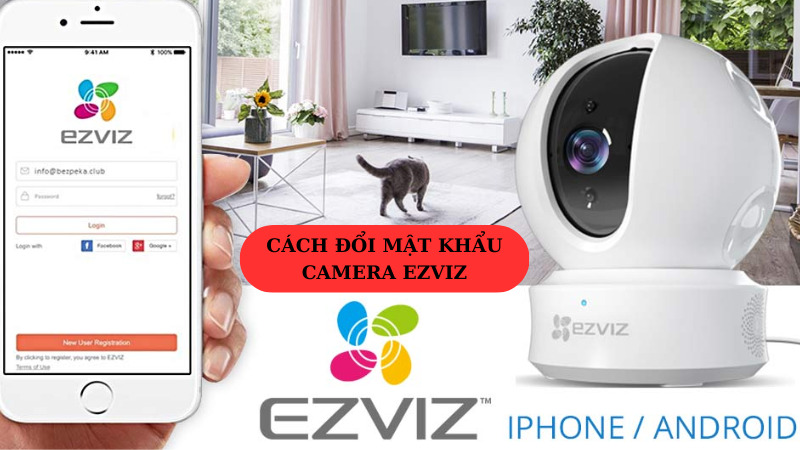
2. Hướng dẫn đổi mật khẩu tài khoản Ezviz trên điện thoại
Cách đổi mật khẩu camera Ezviz trên điện thoại trong mục này là đổi mật khẩu đăng nhập tài khoản EZVIZ. Bạn cần nhớ mật khẩu cũ để thực hiện. Tên nút có thể khác đôi chút tùy phiên bản ứng dụng, nhưng đường đi vẫn bắt đầu từ phần tài khoản của bạn.
2.1. Bước 1: Đăng nhập ứng dụng EZVIZ
Mở ứng dụng EZVIZ trên điện thoại hoặc máy tính bảng, sau đó đăng nhập vào tài khoản như bình thường:
- Kiểm tra khu vực đăng nhập nếu ứng dụng yêu cầu chọn khu vực.
- Điền số điện thoại hoặc địa chỉ email đã đăng ký.
- Nhập mật khẩu tài khoản rồi nhấn “Đăng nhập”.

2.2. Bước 2: Mở phần Tài khoản
Tại màn hình chính, nhấn vào biểu tượng tài khoản ở góc dưới bên phải. Tiếp tục nhấn vào ảnh đại diện hoặc tên tài khoản để mở hồ sơ của mình.

2.3. Bước 3: Chọn Đổi mật khẩu
Trong phần hồ sơ hoặc quản lý tài khoản, chọn “Đổi mật khẩu”. Nếu ứng dụng đang để tiếng Anh, mục này có tên “Change Password”.

2.4. Bước 4: Nhập mật khẩu cũ
Nhập mật khẩu đang dùng cho tài khoản EZVIZ. Sau đó nhấn “Kế tiếp” nếu ứng dụng hiển thị nút này. Nếu không nhớ mật khẩu cũ, hãy dùng mục “Quên mật khẩu” ở màn hình đăng nhập để tạo mật khẩu mới.

2.5. Bước 5: Tạo mật khẩu mới
Nhập mật khẩu mới theo yêu cầu hiển thị ngay trên ứng dụng. Tránh dùng số điện thoại, ngày sinh hoặc một mật khẩu bạn đang sử dụng cho tài khoản khác.

2.6. Bước 6: Xác nhận thay đổi
Nếu ứng dụng yêu cầu nhập lại mật khẩu mới, hãy nhập giống bước 5. Sau đó nhấn “Lưu”, “Kế tiếp” hoặc nút xác nhận đang hiển thị để hoàn tất.

2.7. Bước 7: Kiểm tra lại tài khoản
Sau khi ứng dụng báo hoàn thành, hãy kiểm tra tài khoản vẫn xem được camera. Nếu điện thoại khác yêu cầu đăng nhập lại, dùng mật khẩu mới vừa tạo. Bạn cũng có thể mở phần quản lý thiết bị đăng nhập để gỡ điện thoại không còn sử dụng.

>>> Tham khảo: Camera Ezviz trong nhà cố định và quay quét để quan sát gia đình
3. Đổi mật khẩu Wi-Fi rồi, làm sao kết nối lại camera Ezviz?
Nếu bạn vừa đổi mật khẩu Wi-Fi trên router, camera có thể báo ngoại tuyến vì vẫn lưu thông tin mạng cũ. Lúc này cần cấu hình lại Wi-Fi cho thiết bị. Thao tác này không làm thay đổi mật khẩu đăng nhập tài khoản EZVIZ và bạn không cần xóa camera khỏi tài khoản.
Trước khi bắt đầu, hãy cấp nguồn cho camera và kết nối điện thoại với mạng Wi-Fi muốn dùng. Nếu mẫu camera chỉ hỗ trợ băng tần 2,4 GHz, hãy kết nối điện thoại với mạng 2,4 GHz trong lúc cài đặt. Các màn hình dưới đây có thể khác đôi chút trên phiên bản ứng dụng hoặc mẫu camera của bạn.
- Bước 1: Đăng nhập ứng dụng EZVIZ, chọn camera đang ngoại tuyến rồi mở phần cài đặt thiết bị bằng biểu tượng bánh răng hoặc dấu ba chấm.

- Bước 2: Chọn “Wi-Fi”, “Cấu hình Wi-Fi” hoặc “Cài đặt mạng”, tùy giao diện ứng dụng.

- Bước 3: Nếu ứng dụng yêu cầu đưa camera vào chế độ cấu hình mạng, nhấn giữ nút Reset trên thiết bị theo hướng dẫn của đúng mẫu camera rồi chờ thiết bị khởi động lại. Thời gian giữ nút có thể khác nhau giữa các mẫu.

- Bước 4: Kiểm tra trạng thái đèn báo theo chỉ dẫn trong ứng dụng. Một số mẫu nhấp nháy màu xanh khi đã sẵn sàng kết nối. Sau đó nhấn “Tiếp theo”.

- Bước 5: Nếu xuất hiện thông báo như trong hình, đọc nội dung rồi đóng thông báo để tiếp tục. Màn hình này có thể không xuất hiện trên mọi điện thoại.

- Bước 6: Chọn mạng Wi-Fi muốn kết nối, nhập mật khẩu Wi-Fi mới rồi nhấn “Tiếp theo”. Đây là mật khẩu của mạng tại nhà, không phải mật khẩu tài khoản EZVIZ.

- Bước 7: Nếu ứng dụng yêu cầu mã xác thực thiết bị, nhập Verification Code in trên nhãn camera hoặc tìm trong thông tin thiết bị khi bạn vẫn truy cập được ứng dụng.

- Bước 8: Chờ cấu hình hoàn tất, quay về trang chủ ứng dụng và kéo xuống để cập nhật trạng thái. Khi camera hiện trực tuyến, mở hình trực tiếp để kiểm tra.
Nếu camera vẫn ngoại tuyến, hãy kiểm tra lại mật khẩu Wi-Fi, khoảng cách tới router và băng tần mà mẫu camera hỗ trợ. Đọc thông báo lỗi trên ứng dụng trước khi thực hiện lại quá trình cấu hình.
>>> Xem thêm: Các mẫu camera Ezviz ngoài trời cho sân, cổng và khu vực kinh doanh
4. Mã xác thực trên camera Ezviz nằm ở đâu?
Mã xác thực thiết bị, hay Verification Code, thường là dãy sáu chữ cái in hoa trên nhãn camera. Bạn có thể kiểm tra nhãn của thiết bị, thông tin đi kèm trong hộp hoặc mục thông tin thiết bị trên ứng dụng EZVIZ nếu camera đã được cài đặt. Vị trí mã có thể khác nhau giữa các dòng sản phẩm.
Đừng dùng Verification Code để đăng nhập ứng dụng EZVIZ. Tài khoản EZVIZ đăng nhập bằng email hoặc số điện thoại đã đăng ký cùng mật khẩu riêng. Mã xác thực được nhập khi ứng dụng yêu cầu xác minh thiết bị; đầu ghi NVR/DVR có thể có cơ chế đăng nhập riêng.

Nếu nhãn đã mờ, hãy kiểm tra mục thông tin camera trong ứng dụng khi bạn còn quyền truy cập. Không đăng công khai ảnh nhãn chứa mã QR, số sê-ri và Verification Code của camera.
5. Những câu hỏi thường gặp về mật khẩu tài khoản Ezviz
5.1. Nên làm gì nếu tài khoản Ezviz tạm thời bị khóa?
Nếu nhập sai mật khẩu nhiều lần, hãy dừng thử liên tục và kiểm tra khu vực, email hoặc số điện thoại dùng để đăng ký. Bạn có thể chờ khoảng 5 phút rồi dùng tính năng “Quên mật khẩu” trên màn hình đăng nhập. Ứng dụng sẽ gửi mã xác minh tới email hoặc số điện thoại đã đăng ký để bạn tạo mật khẩu mới.
5.2. Quên mật khẩu cũ thì có đổi được mật khẩu Ezviz không?
Có. Tại màn hình đăng nhập, chọn “Quên mật khẩu”, nhập email hoặc số điện thoại của tài khoản rồi làm theo bước xác minh. Sau khi nhận mã dùng một lần, bạn có thể tạo mật khẩu mới. Nhấn nút Reset trên thân camera không đặt lại được mật khẩu đăng nhập tài khoản EZVIZ.
5.3. Cách để xóa tài khoản Ezviz vĩnh viễn là gì?
Nếu muốn xóa tài khoản, vào “Tài khoản”, mở hồ sơ bằng ảnh đại diện, chọn “Cài đặt đăng nhập” rồi tìm mục “Xóa tài khoản”. Đọc thông báo trên ứng dụng trước khi xác nhận và gỡ các thiết bị đang liên kết theo hướng dẫn của EZVIZ.
5.4. Có thay đổi số điện thoại trên tài khoản Ezviz được không?
Có. Trong ứng dụng EZVIZ, vào “Tài khoản”, nhấn ảnh đại diện rồi chọn số điện thoại đang liên kết. Làm theo yêu cầu xác minh số cũ nếu ứng dụng hiển thị, nhập số mới và xác nhận bằng mã gửi tới số mới. Bạn không cần xóa tài khoản để thay số điện thoại. Nếu không nhận được mã ở số cũ, hãy liên hệ bộ phận hỗ trợ EZVIZ trước khi thao tác tiếp.
Nếu cần hỗ trợ thiết bị hoặc lắp đặt camera Ezviz, bạn có thể liên hệ Ezviz Store qua thông tin dưới đây. Khi nhờ hỗ trợ, hãy mô tả màn hình báo lỗi và mã sản phẩm; không gửi mật khẩu tài khoản hoặc mã xác minh dùng một lần cho người khác.
Thông tin liên hệ Ezvizstore.vn
- Hà Nội: Số 30 Ngõ 116 Nguyễn Xiễn, Hạ Đình, Thanh Xuân, Hà Nội.
- TP. HCM: Số 09 Đường Số 01, KDC CityLand Park Hills, P. 10, Q. Gò Vấp, TP. Hồ Chí Minh.
- Điện thoại: 0983.535.158
- Email: info.ezvizstore@gmail.com
>>> Tham khảo thêm:
- Cách chia sẻ camera Ezviz cho điện thoại khác và kiểm tra quyền xem thiết bị
- Cách xóa camera Ezviz khỏi tài khoản cũ khi chuyển quyền sử dụng thiết bị